文字起こしは実行キューに追加され、他の操作を妨げません。他のファイルで開始した文字起こしもキューに入り、順番に実行されます。
- 左の素材欄で処理するメディアをクリックします。
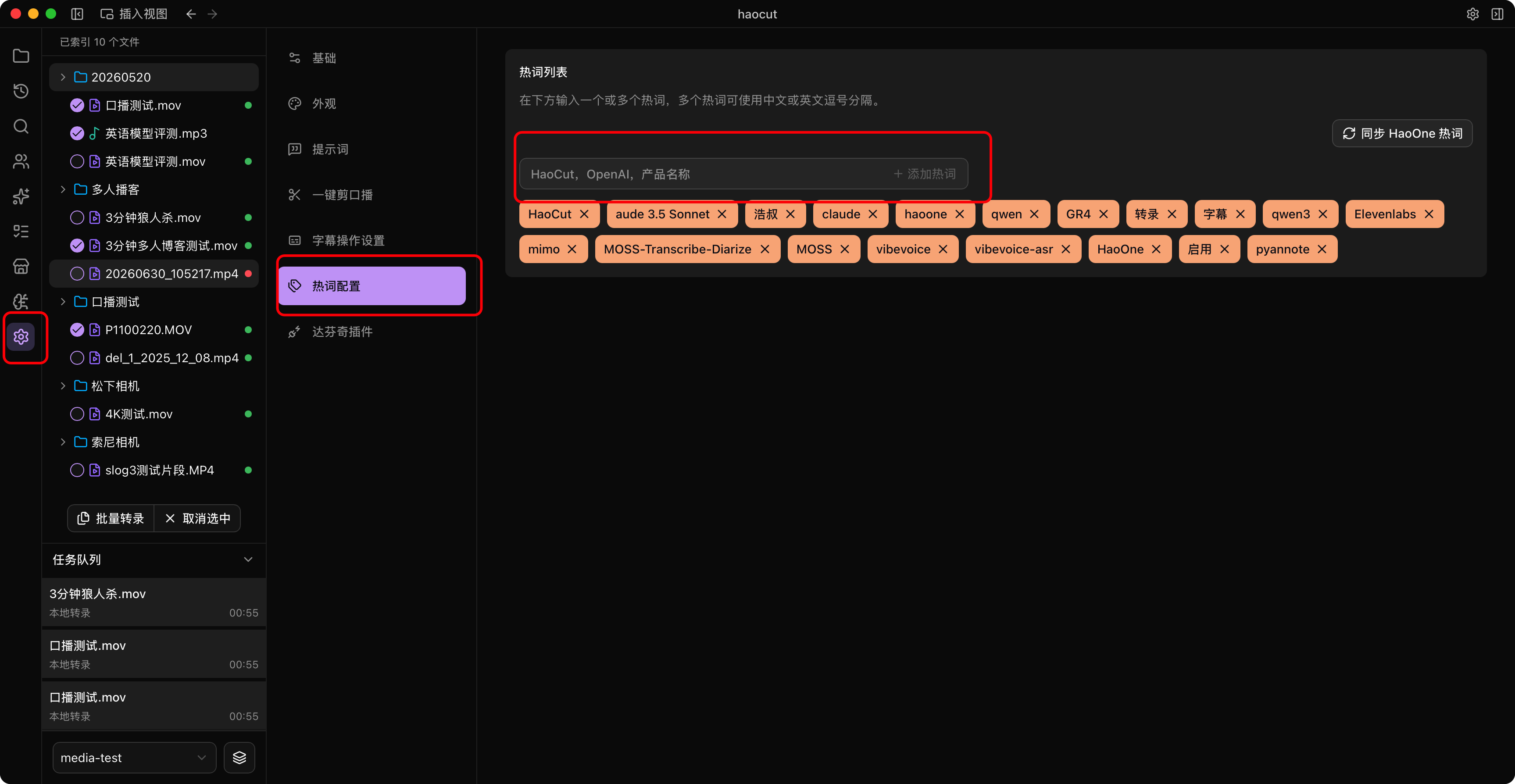
- 編集エリア上部の ローカル文字起こし をクリックします。
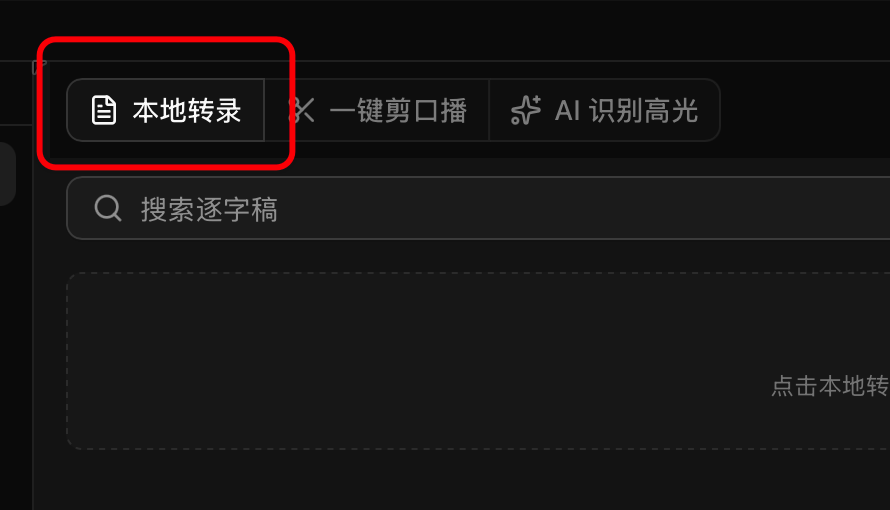
- インストール済みの文字起こしモデルを選びます。
- 素材の主言語を選びます。間違った言語では認識精度が大きく下がります。
- 必要に応じて設定します。
- 話者を認識:話者を区別します。インタビュー、会議、ポッドキャストに適します。
- 話者数を自動認識:人数が不明ならオン、分かっているならオフにして人数を入力します。
- 感情を認識:話者の感情カテゴリを認識します。
- 音声イベントを認識:笑い声や拍手などの非言語音を認識します。
- ホットワード置換:設定済みのホットワードで固有名詞の誤認識を修正します。
- 実行 をクリックします。
- 左の タスクキュー で進捗を確認します。状態が 完了 になったら素材ページに戻ります。
- 中央エリアに文字起こしが表示されていることを確認します。
モデルと言語の選択
qwen3-asr-1.7Bを優先して推奨します。- 日本語には MOSS モデルを使用します。
- 主言語に合う言語とアラインメントモデルを選びます。不一致ではテキストとタイムコードの精度が下がります。
タスクが失敗した場合
まず タスクキュー のエラーを確認し、元ファイルがワークスペース内にあること、モデルが完全にダウンロード済みであること、ディスク容量が十分で他のプログラムがファイルをロックしていないことを確認します。修正後に再投入し、処理中は素材やモデルフォルダを移動しないでください。
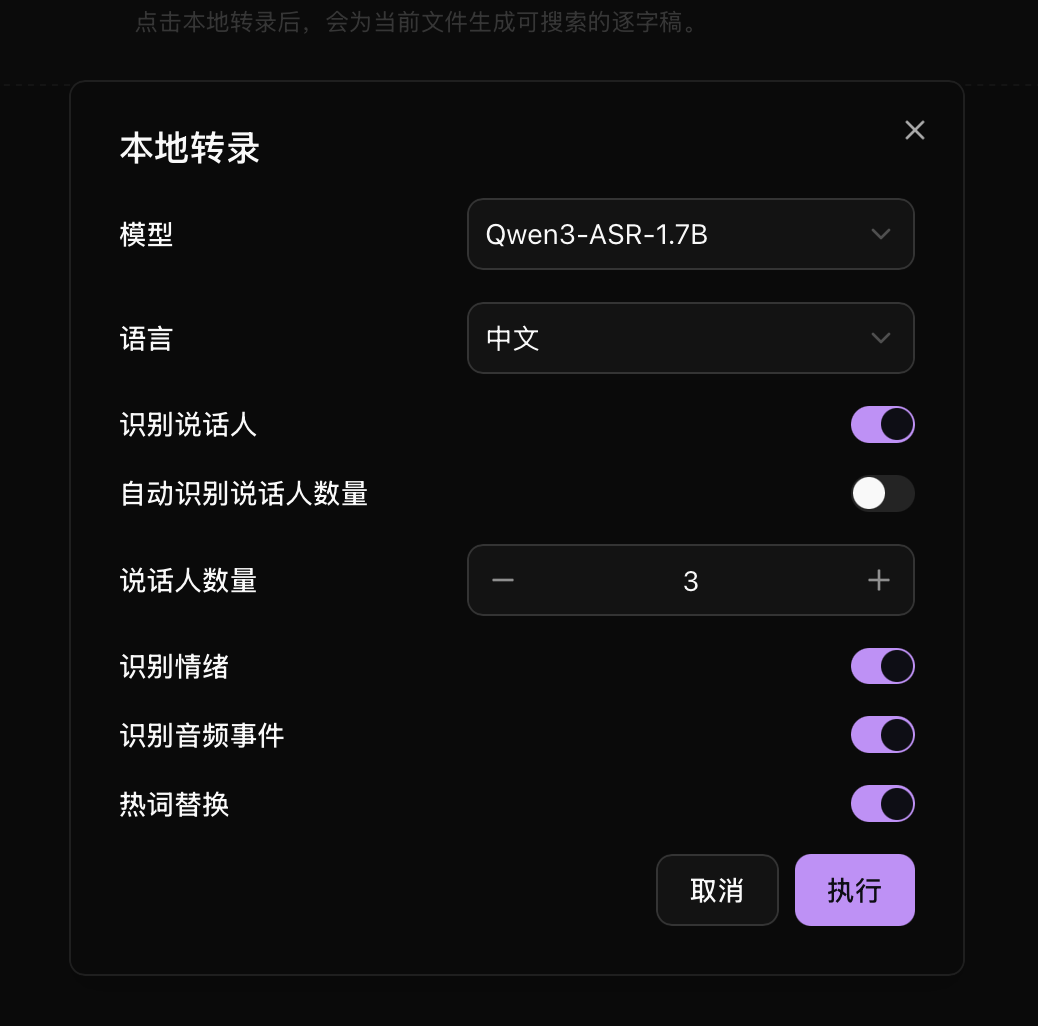
ホットワードを設定
人名、ブランド名、専門用語を誤認識しやすい場合:
- 左端の 設定 をクリックします。
- ローカル文字起こし を開きます。
- ホットワード を有効にします。
- 入力欄に単語を入力します。複数は中国語または英語のカンマで区切ります。
- 設定を保存します。
- 素材を再度文字起こしし、ウィンドウで ホットワード置換 を有効にします。